


Tổng hợp 4 cách chiếu màn hình điện thoại lên tivi TCL đơn giản


Bạn muốn tận hưởng những thước phim bom tấn hay video kỷ niệm trên màn hình rộng? Bài viết dưới đây của chuyên gia Điện máy Bảo Minh sẽ hướng dẫn chi tiết cách chiếu màn hình điện thoại lên tivi TCL đơn giản và nhanh chóng nhất. Hãy cùng thực hiện để biến phòng khách nhà bạn thành rạp chiếu phim mini ngay hôm nay!
Lợi ích khi biết cách chiếu màn hình điện thoại lên tivi TCL
Trước khi đi vào chi tiết kỹ thuật, hãy cùng điểm qua những lợi ích tuyệt vời mà tính năng này mang lại.
Đầu tiên, nó mang đến trải nghiệm giải trí đỉnh cao khi bạn có thể thưởng thức phim ảnh, chơi game trên màn hình lớn sắc nét cùng âm thanh sống động. Việc chia sẻ hình ảnh, khoảnh khắc đáng nhớ với gia đình và bạn bè cũng trở nên dễ dàng hơn, tạo nên những giây phút sum vầy ý nghĩa.
Ngoài ra, đây còn là công cụ hỗ trợ công việc đắc lực, cho phép bạn trình chiếu slide thuyết trình, tài liệu hay bảng tính một cách chuyên nghiệp trong các buổi họp. Phương pháp này không chỉ tiện lợi, linh hoạt mà còn giúp tiết kiệm chi phí đáng kể thay vì phải mua sắm các thiết bị trình chiếu đắt tiền chuyên dụng.
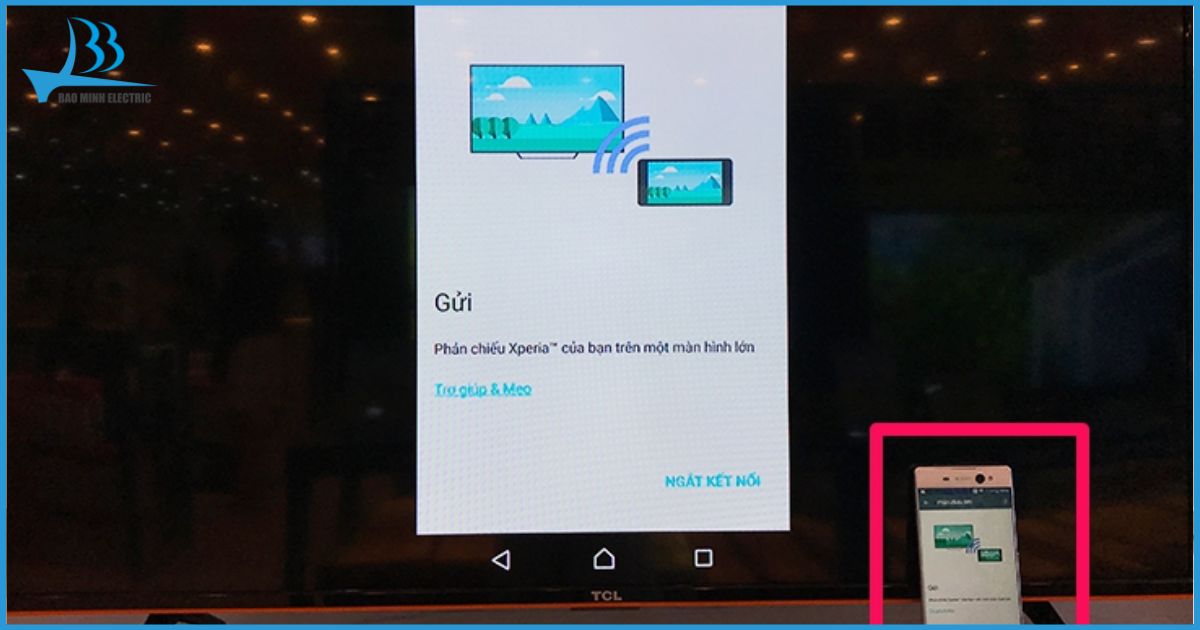
Hướng dẫn 4 cách chiếu màn hình điện thoại lên tivi TCL phổ biến nhất
Có nhiều phương pháp để thực hiện việc này tùy thuộc vào hệ điều hành điện thoại bạn đang sử dụng. Dưới đây là những cách làm hiệu quả nhất được chúng tôi tổng hợp lại dưới dạng văn xuôi để bạn dễ dàng theo dõi.
Sử dụng tính năng Chromecast (Dành cho điện thoại Android)
Chromecast là công nghệ của Google cho phép truyền nội dung không dây và hầu hết tivi TCL hiện nay đều đã tích hợp sẵn.
Để thực hiện, điều kiện tiên quyết là tivi và điện thoại của bạn phải kết nối cùng một mạng Wi-Fi. Sau đó, bạn chỉ cần mở ứng dụng muốn chiếu (như YouTube, Netflix), tìm biểu tượng “Cast” hình vuông có sóng Wi-Fi ở góc màn hình và chọn tên tivi TCL của bạn.
Ngay lập tức, nội dung sẽ được phát trên màn hình lớn. Nếu không thấy biểu tượng này, hãy kiểm tra xem ứng dụng có hỗ trợ hay không hoặc thử khởi động lại cả hai thiết bị.
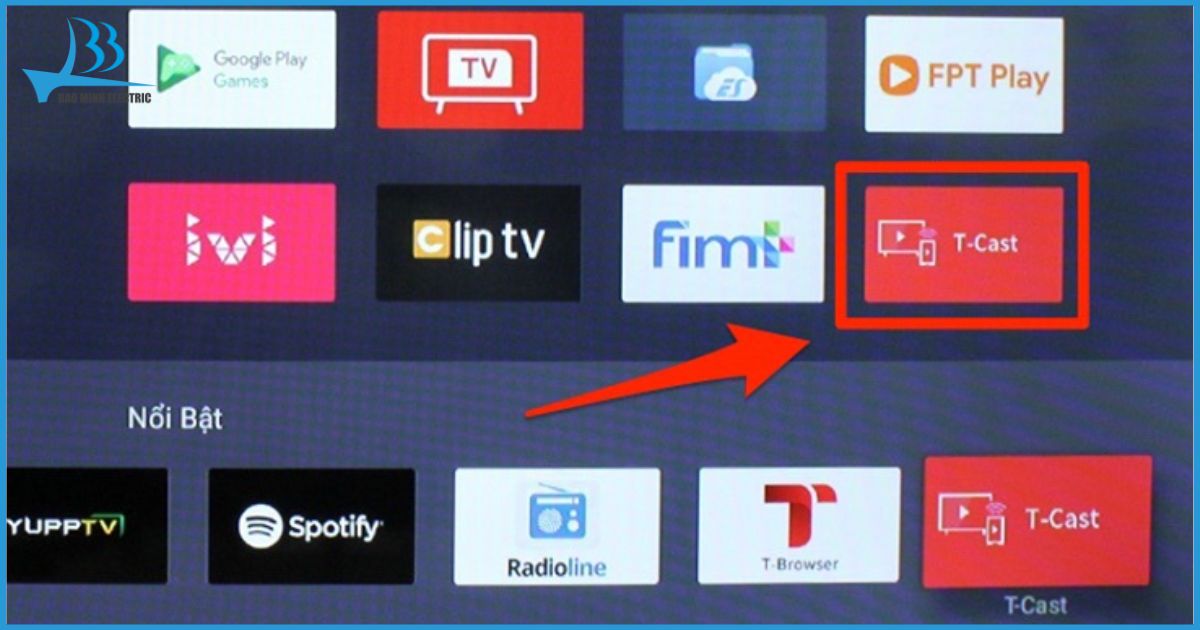
Sử dụng Miracast hoặc T-Cast (Dành cho Android)
Miracast (trên tivi TCL thường gọi là T-Cast, MagiConnect hoặc Chia sẻ màn hình) hoạt động độc lập và không quá phụ thuộc vào Internet. Bạn cần vào phần Cài đặt hoặc Ứng dụng trên tivi để mở tính năng Miracast/T-Cast.
Song song đó, trên điện thoại, bạn tìm tính năng “Chiếu màn hình”, “Smart View” hoặc “Cast Screen” trong thanh thông báo hoặc phần Cài đặt kết nối. Điện thoại sẽ tự động dò tìm tivi TCL, bạn chỉ cần chọn thiết bị và chờ đợi kết nối thành công.
Sử dụng AirPlay (Dành cho iPhone, iPad)
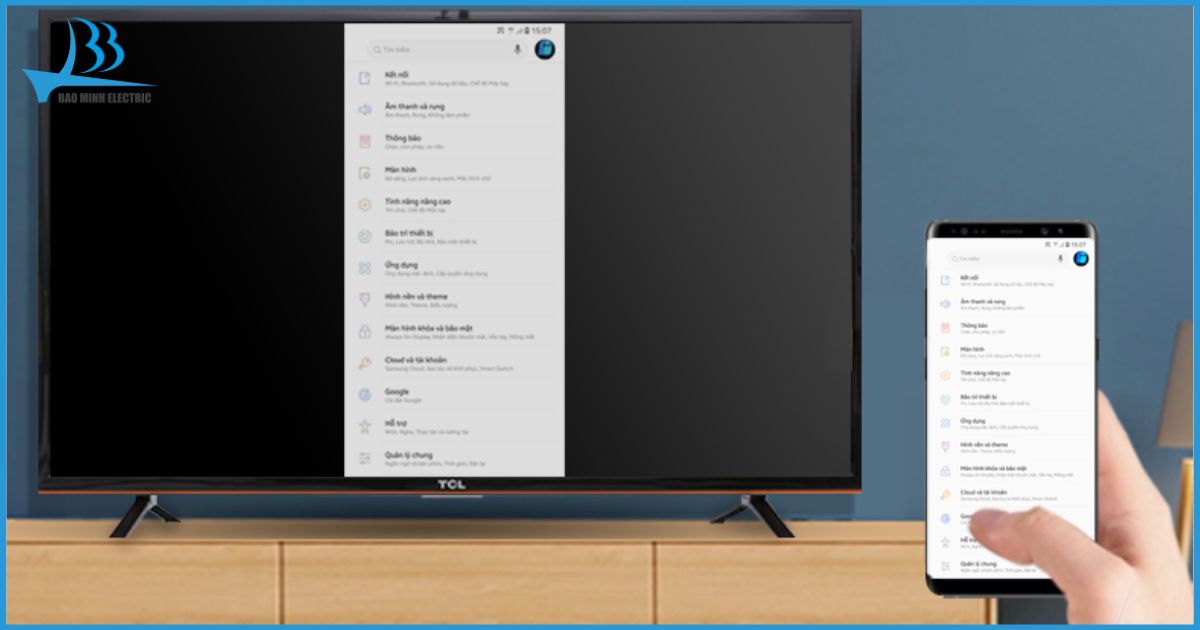
Đối với người dùng hệ sinh thái Apple, AirPlay là giải pháp tối ưu nhất. Bạn cần đảm bảo iPhone/iPad và tivi TCL cùng kết nối một mạng Wi-Fi. Sau đó, hãy mở Trung tâm điều khiển trên điện thoại, nhấn vào biểu tượng “Phản chiếu màn hình” (Screen Mirroring) hình hai màn hình chồng lên nhau.
Tiếp tục chọn tên tivi TCL trong danh sách và nhập mã AirPlay hiển thị trên tivi (nếu có) để hoàn tất. Lưu ý rằng tính năng này chỉ khả dụng trên một số dòng tivi TCL đời mới có hỗ trợ Apple HomeKit và AirPlay 2.
>> Xem thêm: Số điện thoại tổng đài, trung tâm bảo hành tivi TCL chính xác nhất
Sử dụng kết nối có dây qua cổng HDMI
Đây là cách chiếu màn hình điện thoại lên tivi TCL ổn định nhất, phù hợp với mọi loại điện thoại khi kết nối không dây gặp trục trặc. Bạn cần chuẩn bị một bộ chuyển đổi (Adapter) phù hợp với cổng sạc điện thoại (USB-C hoặc Lightning to HDMI) và một sợi cáp HDMI.
Sau khi kết nối các đầu cáp vào điện thoại và tivi, bạn dùng remote chuyển nguồn vào (Source) trên tivi sang cổng HDMI tương ứng. Màn hình điện thoại sẽ ngay lập tức được phản chiếu lên tivi mà không có độ trễ.
Một số lưu ý để chiếu màn hình mượt mà
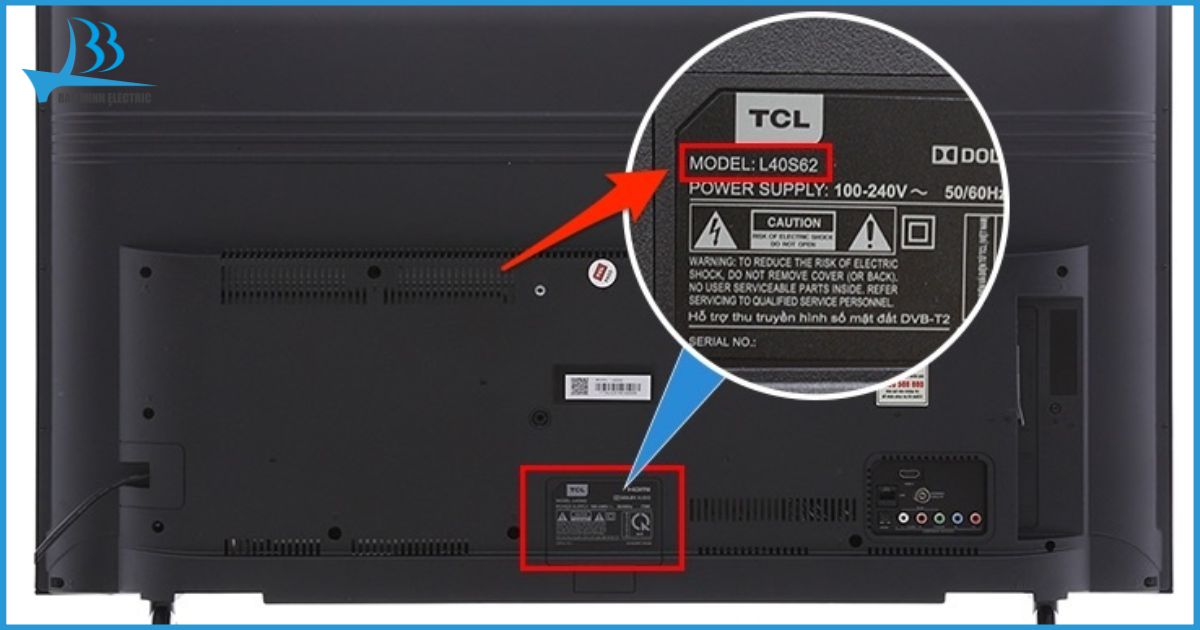
Để có trải nghiệm tốt nhất, bạn cần kiểm tra kỹ tính tương thích giữa điện thoại và tivi trước khi thực hiện. Nếu sử dụng kết nối không dây như Chromecast hay AirPlay, hãy đảm bảo mạng Wi-Fi nhà bạn đủ mạnh và ổn định để tránh hiện tượng giật lag.
Ngoài ra, việc cập nhật phần mềm mới nhất cho cả điện thoại và tivi cũng rất quan trọng để các tính năng hoạt động trơn tru. Khi chiếu màn hình, bạn nên tắt bớt các ứng dụng chạy ngầm không cần thiết trên điện thoại để giảm tải cho thiết bị và cải thiện hiệu suất trình chiếu.
Với những hướng dẫn chi tiết trên, hy vọng bạn đã nắm vững cách chiếu màn hình điện thoại lên tivi TCL. Dù bạn là người nội trợ, sinh viên hay dân văn phòng, việc tận dụng tính năng này sẽ mang đến những trải nghiệm giải trí và làm việc tuyệt vời.
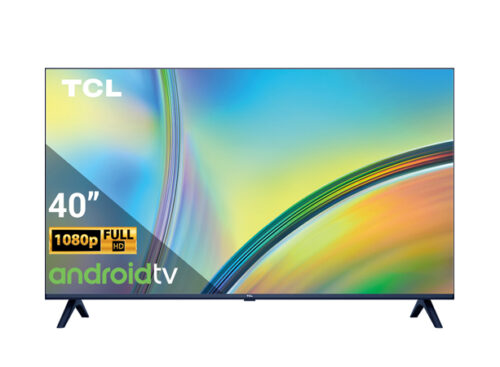
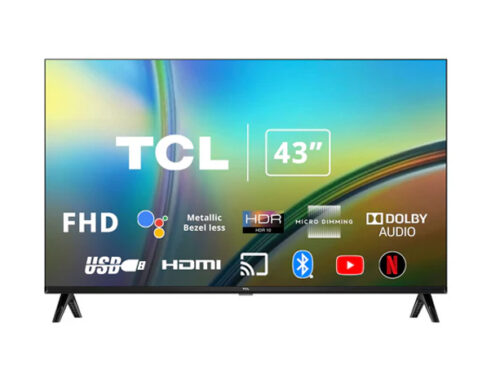
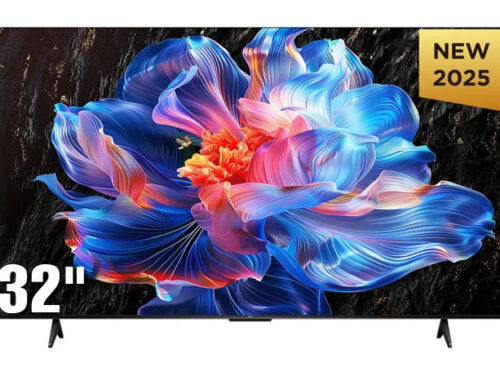
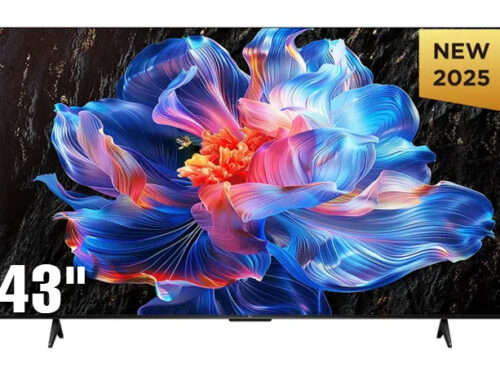
Tham khảo thêm các sản phẩm tivi TCL bán chạy nhất tại Điện máy Bảo Minh:
ĐIỆN MÁY BẢO MINH
Tổng kho đại lý, nhà phân phối ĐIỆN TỬ, ĐIỆN LẠNH, ĐIỆN GIA DỤNG chính hãng, giá rẻ # 1 Hà Nội.


