


Hướng dẫn chi tiết cách kết nối điện thoại với tivi LG


Ngày nay, người dùng có thể dễ dàng kết nối và điều khiển tivi LG qua điện thoại. Trong bài viết sau đây, chuyên gia Điện máy Bảo Minh sẽ chia sẻ với các bạn cách kết nối điện thoại với tivi LG một cách chi tiết nhất.
Lợi ích khi kết nối điện thoại với tivi LG
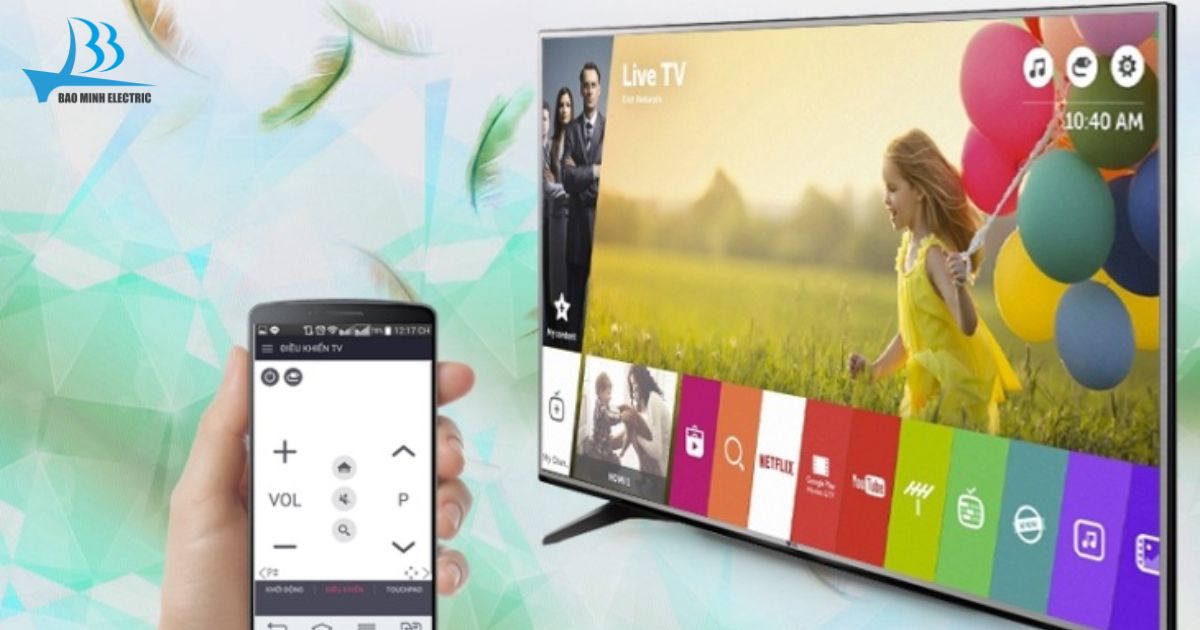
Kết nối điện thoại với tivi LG đã trở thành một trong những cách giúp việc giải trí và làm việc trở nên tiện lợi hơn bao giờ hết. Thay vì phải nhìn vào màn hình nhỏ của smartphone, bạn có thể chiếu hình ảnh, video, game hoặc nội dung học tập lên màn hình lớn sắc nét của tivi. Điều này không chỉ mang đến trải nghiệm đã mắt mà còn giúp chia sẻ nội dung với gia đình dễ dàng hơn.
Một số lợi ích nổi bật khi điều khiển tivi LG bằng điện thoại đó là:
- Bạn sẽ không phải lo lắng khi điều khiển bị hết pin hay thất lạc.
- Khi xem phim, chơi game hay lướt ảnh trên màn hình lớn sẽ mang lại cảm giác chân thật và sống động hơn.
- Bạn có thể dễ dàng chia sẻ hình ảnh, video, họp nhóm hay thuyết trình trên tivi.
- Nhiều ứng dụng cho phép sử dụng điện thoại thay thế cho điều khiển cầm tay. Vì vậy, trong trường hợp điều khiển từ xa bị hỏng hay mất bạn có thể dùng điện thoại để thay thế.
- Việc kết nối điện thoại với tivi vô cùng dễ dàng qua wifi hoặc ứng dụng, không cần dây nối rườm rà.
>> Xem thêm: Hướng dẫn chi tiết cách dò kênh tivi LG tự động và thủ công
Hướng dẫn cách kết nối điện thoại với tivi LG
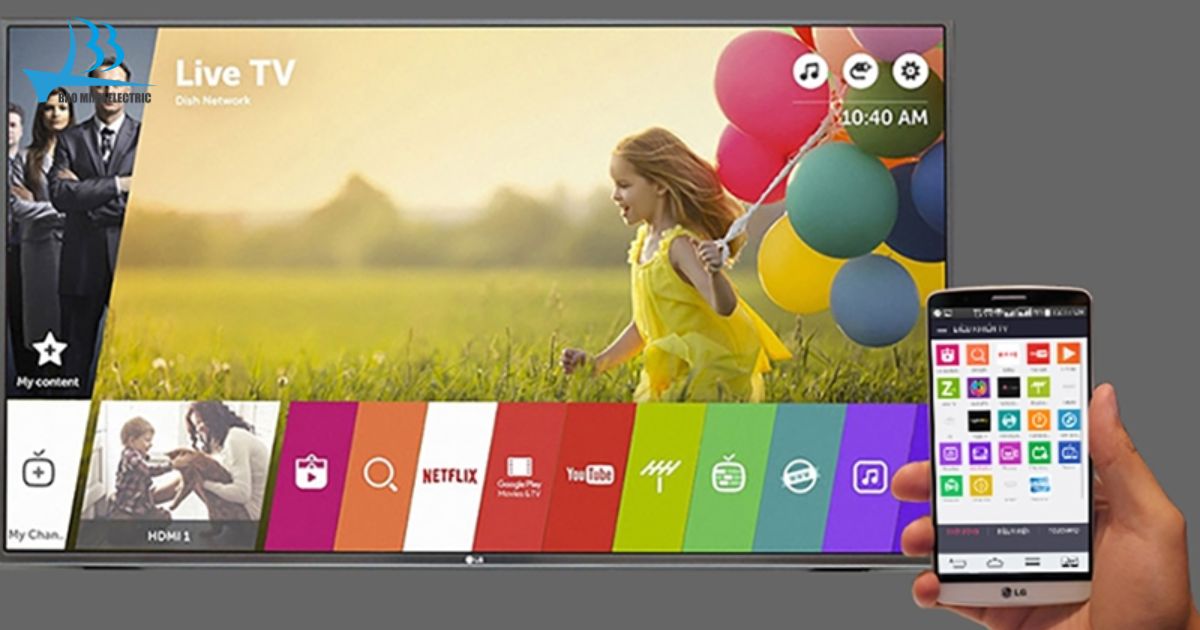
Hiện nay có nhiều cổng kết nối cũng như app điều khiển tivi LG một cách dễ dàng. Bạn có thể tham khảo các cách sau đây:
Kết nối bằng ứng dụng LG TV Plus
LG TV Plus là ứng dụng do LG phát hành, hỗ trợ điều khiển và chia sẻ nội dung cho các dòng tivi sử dụng hệ điều hành WebOS. Với LG TV Plus, bạn có thể dùng điện thoại như một chiếc điều khiển thông minh để chuyển kênh, thay đổi âm lượng, cài đặt tivi hay trình chiếu ảnh và video lên màn hình.
Cách kết nối vô cùng đơn giản với 4 bước sau đây:
- Tải ứng dụng LG TV Plus trên CH Play hoặc App Store.
- Kết nối tivi và điện thoại chung mạng WiFi.
- Mở ứng dụng, tivi LG sẽ hiển thị trong danh sách.
- Chọn tên tivi sau đó nhập mã xác nhận hiện trên màn hình TV.
Sử dụng ứng dụng LG TV Remote
Đối với các dòng Smart TV LG đời cũ hơn, bạn có thể dùng LG TV Remote.
Cách kết nối điện thoại với tivi LG qua ứng dụng LG TV Remote như sau:
- Tải ứng dụng “LG TV Remote”.
- Đảm bảo điện thoại và tivi cùng WiFi.
- Mở ứng dụng → Chọn tivi muốn kết nối.
- Ghép nối theo hướng dẫn.
Cách điều khiển tivi LG bằng điện thoại bằng cáp MHL – HDMI
MHL là cổng cho phép truyền hình ảnh, video từ điện thoại lên tivi một cách mượt mà. Để sử dụng được cách này điện thoại của bạn cần có đầu MHL.
Cách thực hiện như sau:
- Kết nối đầu MHL vào điện thoại.
- Cắm đầu HDMI vào tivi LG.
- Chọn đúng cổng HDMI trên tivi.
- Lúc này, màn hình điện thoại sẽ hiển thị trực tiếp lên tivi.
Kết nối bằng công nghệ DLNA
Hầu hết Smart TV LG đều hỗ trợ DLNA, cho phép chia sẻ ảnh, nhạc, video từ điện thoại qua WiFi.
Cách thực hiện vô cùng đơn giản:
- Điện thoại và tivi cùng chung WiFi.
- Mở ảnh hoặc video trên điện thoại.
- Chọn Chia sẻ/DLNA/Play to.
- Chọn tivi LG → Nội dung sẽ phát ngay.
Kết nối bằng cổng hồng ngoại
Một số điện thoại Android cũ có IR Blaster, giúp điều khiển tivi giống như remote.
Cách làm như sau:
- Tải ứng dụng điều khiển tivi như Peel Smart Remote, AnyMote.
- Mở ứng dụng → Thêm thiết bị → Chọn LG TV.
- Bắt đầu điều khiển ngay.
Kết nối qua WiFi Direct
Nếu nhà bạn không có WiFi thì vẫn có thể kết nối qua WiFi Direct giữa tivi LG và điện thoại.
Cách thực hiện như sau:
- Trên tivi: chọn Settings → Network → WiFi Direct
- Trên điện thoại: Bật WiFi Direct trong phần WiFi.
- Chọn tivi LG để ghép nối.
Sau khi kết nối, bạn có thể truyền file hoặc chia sẻ nội dung tùy theo tính năng điện thoại.
Kết nối điện thoại với tivi LG qua ứng dụng YouTube
Đây là cách được nhiều người dùng nhất vì cực kỳ tiện lợi.
Các bước thực hiện như sau:
- Mở ứng dụng YouTube trên tivi.
- Mở YouTube trên điện thoại.
- Nhấn biểu tượng Cast (Truyền lên TV).
- Chọn tivi LG → Video sẽ phát trên màn hình lớn.
Kết nối iPhone với tivi LG bằng AirPlay
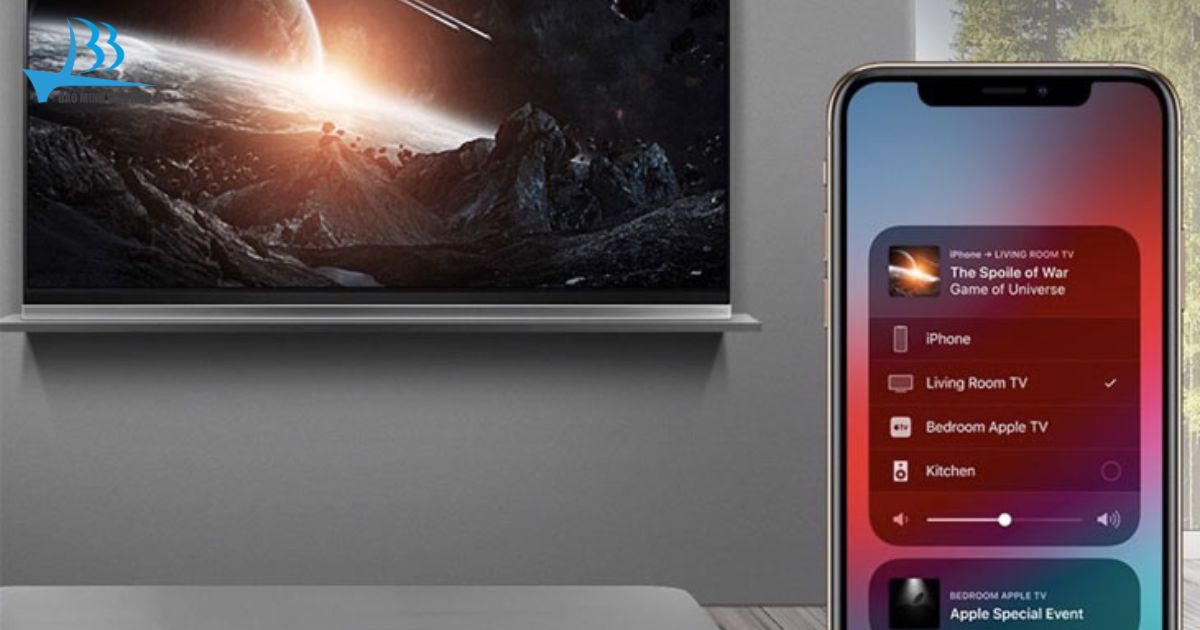
Tivi LG đời mới hỗ trợ AirPlay 2, giúp truyền màn hình iPhone cực kỳ mượt mà.
Cách thực hiện như sau:
- Trên tivi: chọn Settings → Connection → AirPlay → Bật AirPlay.
- Trên iPhone: Vuốt Control Center → Chọn Screen Mirroring.
- Chọn tivi LG → Nhập mã (nếu có).
Những lưu ý khi kết nối điện thoại với tivi LG
Để việc kết nối điện thoại với tivi LG diễn ra mượt mà, không giật lag hay bị ngắt giữa chừng, bạn cần nắm một vài lưu ý quan trọng. Những mẹo dưới đây sẽ giúp bạn hạn chế tối đa lỗi khi truyền hình ảnh, video hoặc điều khiển tivi từ smartphone:
Tivi và điện thoại nên sử dụng chung một mạng WiFi
Đa số các phương pháp kết nối như LG TV Plus, DLNA, YouTube Cast, AirPlay… đều yêu cầu điện thoại và tivi LG nằm chung một mạng WiFi. Nếu khác mạng, tivi sẽ không hiển thị trong danh sách kết nối.
Kiểm tra và cập nhật phần mềm tivi LG
Các phiên bản WebOS quá cũ có thể gây ra nhiều lỗi như không hiển thị thiết bị điện thoại, airplay không hoạt động,… Vì vậy, bạn cần kiểm tra và cập nhật phần mềm tivi LG bằng cách:Settings → General → About This TV → Check for Updates
Đảm bảo điện thoại đủ pin trước khi kết nối
Việc trình chiếu màn hình hoặc truyền video có thể làm điện thoại tụt pin nhanh và dễ bị ngắt quãng, giảm chất lượng nội dung truyền tải.
Không đặt router WiFi quá xa tivi LG
Khoảng cách xa hoặc bị cản bởi tường, đồ nội thất sẽ khiến tín hiệu WiFi yếu, dẫn đến video bị lag, airplay giật,… Bạn nên đặt router ở vị trí thông thoáng, gần tivi để tín hiệu ổn định nhất.
Chọn đúng loại cáp MHL/HDMI
Để đảm bảo việc truyền tín hiệu tốt nhất, bạn cần lựa chọn loại cáp phù hợp với điện thoại như:
- Android Micro USB → MHL → HDMI
- Android USB-C → HDMI
- iPhone → Lightning Digital AV Adapter
Cập nhật ứng dụng YouTube
Khi dùng YouTube Cast, bạn cần cập nhật ứng dụng lên phiên bản mới nhất để tránh các lỗi như:
- Không hiện biểu tượng Cast
- Cast nhưng video không chạy
- Kết nối bị gián đoạn
Hạn chế chạy nhiều ứng dụng nặng trên điện thoại
Việc mở nhiều ứng dụng nặng sẽ khiến điện thoại bị nóng, RAM bị chiếm nhiều dẫn tới hình ảnh truyền tải bị chậm hoặc không rõ nét.
Trên đây là những chia sẻ của Điện máy Bảo Minh về cách kết nối điện thoại với tivi LG. Hy vọng qua bài viết, các bạn sẽ thực hiện thành công. Nếu có nhu cầu tư vấn thêm về các sản phẩm tivi LG, hãy liên hệ với chúng tôi qua số hotline.
ĐIỆN MÁY BẢO MINH
Tổng kho đại lý, nhà phân phối ĐIỆN TỬ, ĐIỆN LẠNH, ĐIỆN GIA DỤNG chính hãng, giá rẻ # 1 Hà Nội.


