


Hướng dẫn cách kết nối wifi cho tivi LG tại nhà đơn giản, nhanh chóng nhất


Cách kết nối wifi cho tivi LG là thao tác cơ bản nhưng vô cùng quan trọng để mở ra kho tàng giải trí khổng lồ cho gia đình bạn. Bài viết này của chuyên gia Điện máy Bảo Minh sẽ hướng dẫn bạn từng bước thực hiện kết nối mạng chi tiết, đồng thời chia sẻ các mẹo khắc phục sự cố hiệu quả để đảm bảo đường truyền luôn ổn định và mượt mà.
Lợi ích khi kết nối wifi cho tivi LG
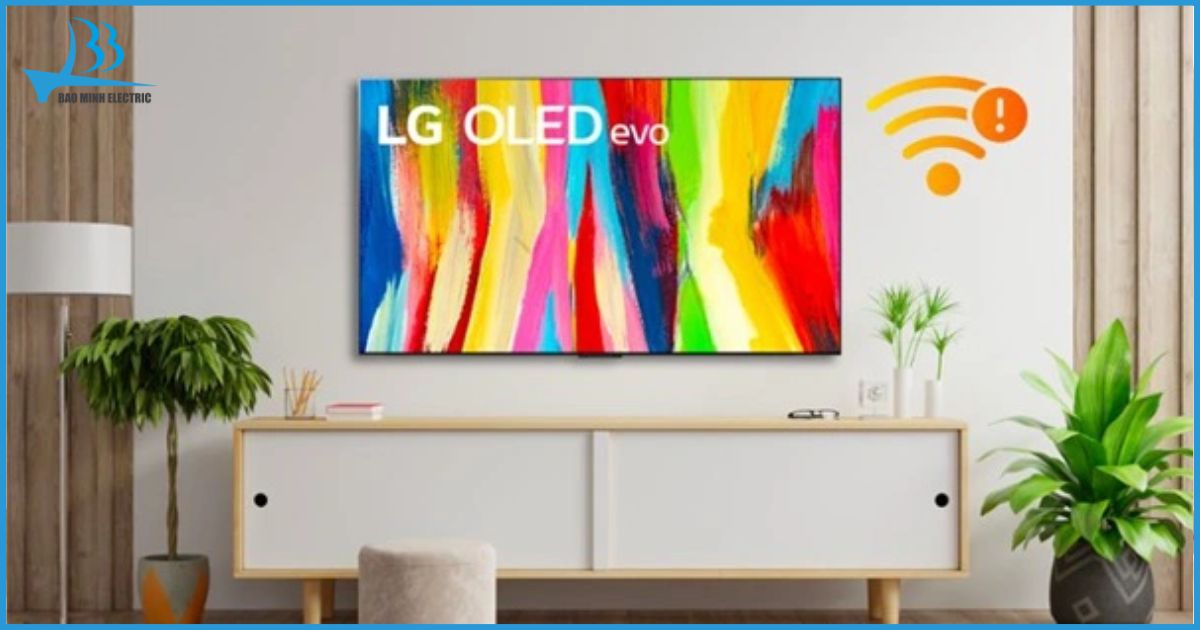
Trong thời đại công nghệ số hiện nay, chiếc tivi không chỉ đơn thuần là thiết bị để xem các kênh truyền hình mặt đất hay truyền hình cáp truyền thống. Việc thực hiện cách kết nối wifi cho tivi LG sẽ biến thiết bị của bạn thành một trung tâm giải trí đa phương tiện thực thụ.
Khi tivi LG kết nối wifi, bạn sẽ có cơ hội trải nghiệm và khám phá những nội dung thú vị, phong phú hơn rất nhiều từ thế giới Internet rộng lớn.
Lợi ích đầu tiên và rõ ràng nhất chính là khả năng truy cập vào kho ứng dụng trực tuyến khổng lồ. Thay vì phải xem phim hay video trên màn hình điện thoại nhỏ bé, giờ đây các bạn có thể thưởng thức chúng trên màn hình rộng sắc nét của tivi.
Các ứng dụng phổ biến như YouTube, Netflix, FPT Play hay Zing MP3 sẽ mang đến những giờ phút thư giãn tuyệt vời với chất lượng hình ảnh và âm thanh sống động nhất ngay tại phòng khách nhà mình.
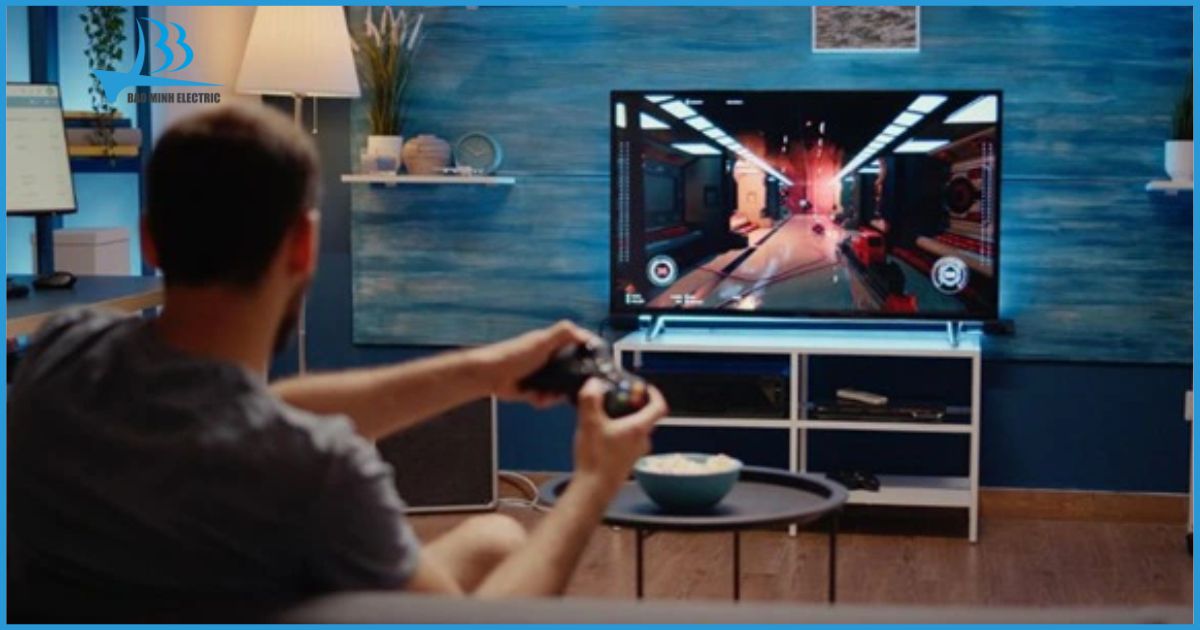
Bên cạnh nhu cầu giải trí phim ảnh, việc kết nối mạng còn hỗ trợ người dùng cập nhật tin tức thời sự, đọc báo điện tử mỗi ngày một cách tiện lợi. Hơn thế nữa, bạn còn có thể thỏa sức trải nghiệm những tựa game hấp dẫn trên màn hình lớn hoặc đăng nhập vào các mạng xã hội như Facebook, Skype để kết nối với bạn bè, người thân.
Đặc biệt, khi bật wifi tivi LG mà không dùng dây còn giúp không gian sống trở nên gọn gàng, thẩm mỹ hơn do không cần đi dây cáp mạng rườm rà.
>> Xem thêm: Giải đáp: Tại sao tivi LG không kết nối được wifi và 5 cách khắc phục triệt để
Hướng dẫn chi tiết cách kết nối wifi cho Tivi LG
Mặc dù mỗi dòng tivi LG có thể sở hữu giao diện người dùng khác nhau tùy theo năm sản xuất, nhưng về cơ bản, quy trình kết nối tv LG wifi vẫn tuân theo một trình tự logic nhất định. Chúng tôi sẽ hướng dẫn các bạn các bước thực hiện chuẩn xác nhất để đảm bảo kết nối thành công ngay từ lần đầu tiên.
Truy cập vào phần cài đặt mạng
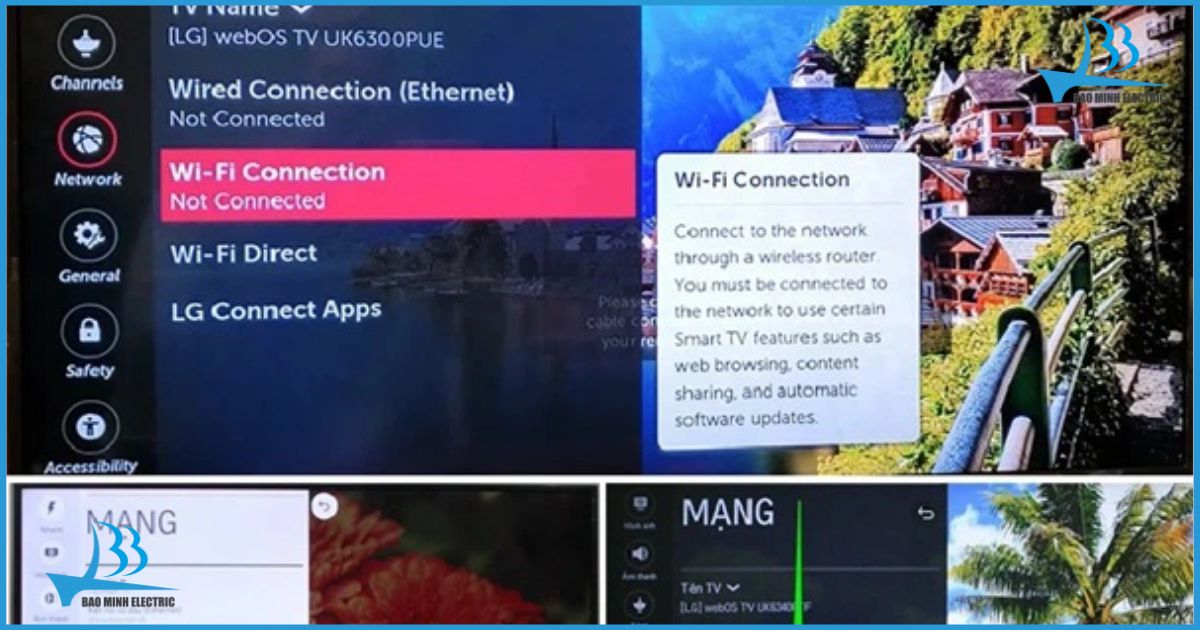
Bước đầu tiên trong quy trình cách kết nối wifi cho tivi LG là truy cập vào bảng điều khiển cài đặt.
Các bạn hãy cầm điều khiển lên và nhấn vào nút có biểu tượng hình ngôi nhà (Home/Recent) hoặc nút có biểu tượng hình răng cưa (Q.Menu). Thao tác này sẽ mở ra giao diện cài đặt chính của tivi trên màn hình.
Tiếp theo, tại giao diện menu hiện ra, các bạn hãy tìm và chọn vào mục “Cài đặt nâng cao” hoặc “Tất cả cài đặt” (All Settings). Tại đây, các bạn tiếp tục di chuyển đến mục có tên là “Mạng” (Network). Đây là nơi quản lý toàn bộ các kết nối Internet của thiết bị.
Tiến hành quét và kết nối wifi
Sau khi đã vào được mục Mạng, các bạn sẽ thấy tùy chọn “Kết nối Wifi” (Wi-fi Connection). Hãy nhấn chọn vào mục này để tivi bắt đầu khởi động tính năng thu sóng không dây.
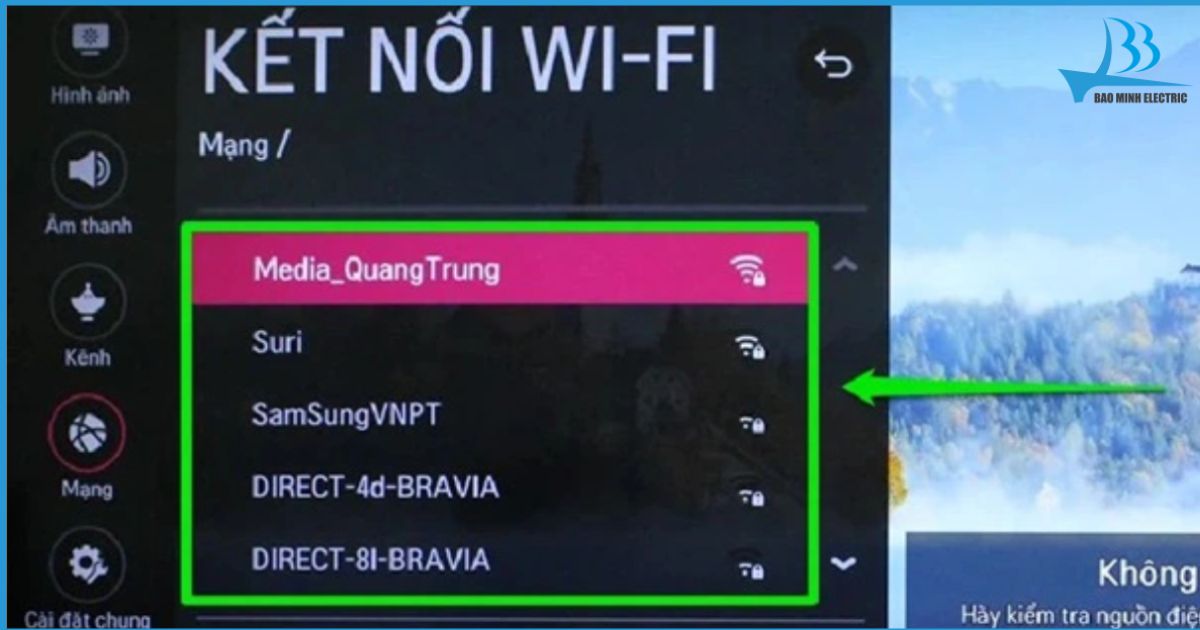
Ngay lập tức, hệ thống trên tivi LG sẽ tự động quét và hiển thị danh sách các mạng wifi khả dụng trong phạm vi gần đó.
Lúc này, các bạn hãy sử dụng các phím điều hướng trên remote để tìm và chọn đúng tên mạng wifi của gia đình mình. Sau khi chọn xong, hệ thống sẽ yêu cầu nhập mật khẩu bảo mật.
Các bạn cần nhập chính xác từng ký tự của mật khẩu, sau đó nhấn “Enter” hoặc “Kết nối”. Nếu mật khẩu chính xác, màn hình tivi sẽ hiển thị thông báo kết nối thành công, thường đi kèm với một dấu tích xanh bên cạnh tên mạng wifi.
Như vậy là các bạn đã hoàn tất quá trình và có thể bắt đầu truy cập trình duyệt web hoặc các ứng dụng giải trí ngay lập tức.
Mẹo giúp duy trì kết nối wifi ổn định cho Tivi LG
Để quá trình thực hiện cách kết nối wifi cho tivi LG đạt hiệu quả cao nhất và duy trì đường truyền ổn định trong suốt quá trình sử dụng, bạn cần lưu ý một số điểm quan trọng về vị trí thiết bị và tính chất của mạng wifi sau đây:
Yếu tố đầu tiên ảnh hưởng trực tiếp đến tốc độ mạng là vị trí đặt bộ phát wifi (Router). Tốc độ tải trang hay xem phim phụ thuộc rất nhiều vào khoảng cách giữa tivi và bộ phát. Do đó, bạn nên đặt bộ phát wifi ở gần tivi LG nhất có thể. Việc này giúp giảm thiểu vật cản, đảm bảo tín hiệu sóng luôn mạnh mẽ và không bị chập chờn khi xem các nội dung chất lượng cao như 4K.
Một lưu ý khác liên quan đến bảo mật mạng. Nếu mạng wifi nhà bạn hoặc mạng công cộng không thiết lập mật khẩu, tivi sẽ tự động kết nối ngay sau khi bạn chọn tên mạng mà không cần bước nhập mật khẩu. Tuy nhiên, để đảm bảo an toàn thông tin và tránh việc quá nhiều người truy cập làm chậm mạng, chúng tôi khuyến khích bạn nên sử dụng mạng có mật khẩu bảo vệ.
Ngoài ra, nếu điều kiện không gian cho phép và bạn ưu tiên sự ổn định tuyệt đối, việc sử dụng cáp mạng LAN (mạng có dây) vẫn là một lựa chọn tốt. Tuy nhiên, như đã đề cập ở phần lợi ích, việc này có thể ảnh hưởng đến thẩm mỹ của ngôi nhà nếu việc đi dây không được xử lý khéo léo.
Khắc phục lỗi khi tivi LG không kết nối được wifi
Trong một số trường hợp, dù bạn đã thực hiện đúng theo hướng dẫn cách kết nối wifi cho tivi LG nhưng thiết bị vẫn báo lỗi hoặc đã báo kết nối thành công nhưng không thể truy cập Internet. Lúc này, các bạn đừng quá lo lắng, hãy thử thực hiện các bước kiểm tra và khắc phục sau đây.
Đầu tiên, hãy kiểm tra tín hiệu Internet của nhà mạng bằng các thiết bị khác. Bạn có thể dùng điện thoại thông minh hoặc máy tính xách tay kết nối vào cùng mạng wifi đó. Nếu các thiết bị này cũng không vào được mạng, vấn đề nằm ở đường truyền Internet hoặc modem wifi chứ không phải do tivi.
Lúc này, giải pháp đơn giản và hiệu quả nhất là tắt modem wifi, rút nguồn điện, đợi khoảng 1-2 phút rồi cắm lại để thiết bị khởi động lại.
Nếu các thiết bị khác vẫn vào mạng bình thường nhưng tivi LG lại không thể truy cập, các bạn hãy thử khởi động lại tivi. Việc rút dây nguồn tivi ra khỏi ổ cắm và đợi một lát trước khi cắm lại sẽ giúp xóa bỏ các xung đột phần mềm tạm thời.
Trong trường hợp xấu nhất, nếu đã thử mọi cách mà vẫn không thành công, các bạn có thể cân nhắc việc khôi phục cài đặt gốc (Reset) cho tivi LG. Thao tác này sẽ đưa tivi về trạng thái như lúc mới xuất xưởng, xóa bỏ mọi cài đặt mạng bị lỗi trước đó, giúp bạn thiết lập lại kết nối từ đầu một cách sạch sẽ nhất.
Như vậy, chúng tôi đã chia sẻ chi tiết toàn bộ quy trình và những mẹo nhỏ xoay quanh cách kết nối wifi cho tivi LG. Việc kết nối mạng thành công sẽ mở ra không gian giải trí bất tận ngay trong ngôi nhà của bạn. Hy vọng với những hướng dẫn trên, bạn có thể tự mình thực hiện thao tác này một cách dễ dàng và có những trải nghiệm sử dụng tivi LG thật thú vị và tiện ích. Nếu cần tư vấn thêm về các sản phẩm tivi LG, hãy liên hệ với Điện máy Bảo Minh qua số hotline nhé.
ĐIỆN MÁY BẢO MINH
Tổng kho đại lý, nhà phân phối ĐIỆN TỬ, ĐIỆN LẠNH, ĐIỆN GIA DỤNG chính hãng, giá rẻ # 1 Hà Nội.


